
Se você joga Fortnite é provável que já tenha pensando em mudar o nick no Fortnite pelo menos uma vez. Apesar de parecer algo fácil e simples de ser feito, na prática muitas pessoas ficam confusas e não conseguem mudar o nome no Fortnite. Se esse é o seu caso não se preocupe, pois nesse artigo iremos te explicar o passo a passo de como trocar nome na Epic Games. Animado para fazer a mudança? Então bora pro passo a passo!
Como Mudar o Nick no Fortnite de PC
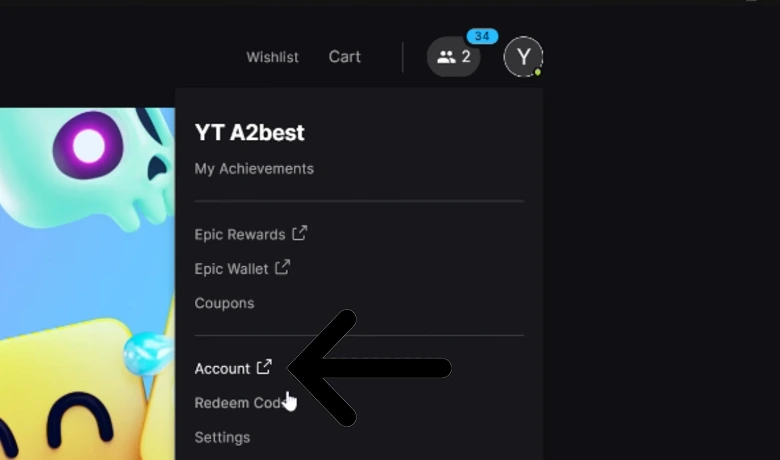
Se você joga Fortnite no PC e quer atualizar o seu nome de exibição, a alteração deve ser feita diretamente pela conta da Epic Games. Para começar, acesse o site oficial da Epic Games, em epicgames.com, e faça login com sua conta. Assim que estiver logado, passe o cursor sobre o seu nome de usuário, localizado no canto superior direito da tela, e selecione a opção “Conta”.
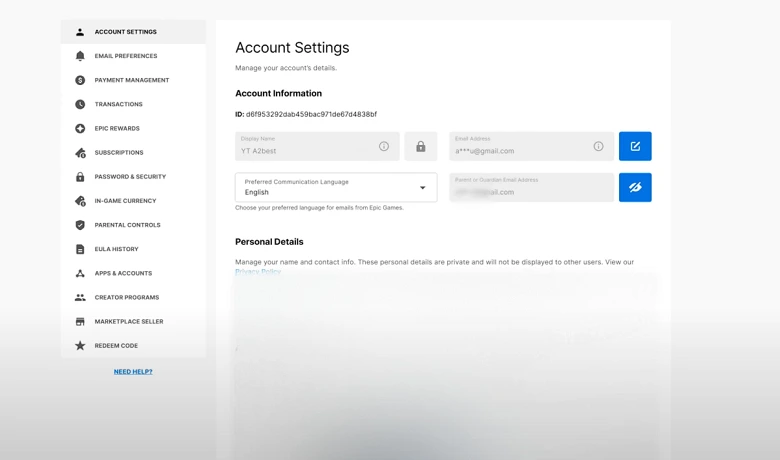
Na página de configurações da conta, vá até a aba “Geral”, onde você encontrará o campo “Nome de exibição”. Clique no ícone de lápis ao lado do seu nome atual para editá-lo. Em seguida, digite o novo nome que deseja usar no Fortnite. Vale lembrar que o nome precisa estar disponível e seguir as diretrizes da Epic. Depois de escolher, marque a caixa de confirmação reconhecendo que é possível mudar o nick no Fortnite apenas uma vez a cada duas semanas, e então clique em “Confirmar”.
Assim que concluir esse processo, seu novo nick será atualizado automaticamente em todas as plataformas vinculadas à sua conta Epic. Essa é a maneira oficial e mais segura de mudar o nick no Fortnite jogando no PC.
Como Mudar o Nick no Fortnite de Console
Para os jogadores de console, o nome exibido no Fortnite é vinculado ao nome de usuário da conta da respectiva plataforma, e não diretamente à Epic Games. Isso significa que para mudar o nick no Fortnite em consoles como o Nintendo Switch, Xbox ou PlayStation, é necessário alterar o nome de exibição da conta do console. Abaixo, explicamos como fazer isso em cada um deles.
Nintendo Switch
No Nintendo Switch, o nome que aparece no Fortnite é o mesmo que está configurado como apelido na sua conta Nintendo. Para alterá-lo, acesse accounts.nintendo.com e faça login com suas credenciais. Uma vez dentro do painel da conta, vá até o seu perfil de usuário e clique em “Editar”. A partir daí, você pode digitar um novo apelido. Após salvar as alterações, o novo nome será automaticamente atualizado no Fortnite. Esse é o método mais eficaz para mudar o nick no Fortnite se você joga usando o Switch.
Xbox
Se você joga Fortnite no Xbox, o nome exibido é seu gamertag da Xbox Live. Para alterá-lo, acesse o site da Microsoft em account.xbox.com e entre com sua conta Microsoft. Em seguida, vá até a seção de perfil do Xbox e clique em “Personalizar”, depois selecione “Alterar gamertag”. Nessa tela, será possível inserir o novo nome desejado, verificar se ele está disponível e confirmar a alteração. A primeira mudança de gamertag é gratuita, mas mudanças futuras podem ter custo. Esse processo é essencial para quem deseja mudar o nick no Fortnite através do Xbox.
PlayStation
No caso dos jogadores de PlayStation, o nome que aparece no Fortnite corresponde ao ID Online da sua conta PSN. Para alterá-lo diretamente no console, vá até o menu “Configurações” e acesse “Gerenciamento de contas”, depois selecione “Informações da conta” e, em seguida, “Perfil”. Dentro dessa seção, escolha a opção “ID Online” para modificar seu nome de usuário. Você também pode fazer essa mudança pelo site oficial da PlayStation. Após a alteração, o novo nick será refletido automaticamente no Fortnite. Lembre-se que, assim como no Xbox, a primeira alteração é gratuita. É dessa forma que você pode mudar o nick no Fortnite jogando no PlayStation.
Conclusão
E aí, gostou da nossa lista de como mudar o nick no Fortnite? Conseguiu fazer a alteração seguindo o nosso passo a passo? Você teve algum problema? Diga para a gente aqui nos comentários! Quer saber mais sobre Fortnite? Então veja esse nosso artigo sobre os 9 melhores jogadores de Fortnite do mundo! Agora, se você precisa ver um vídeo de como mudar o nick no Fortnite, veja o vídeo abaixo.